
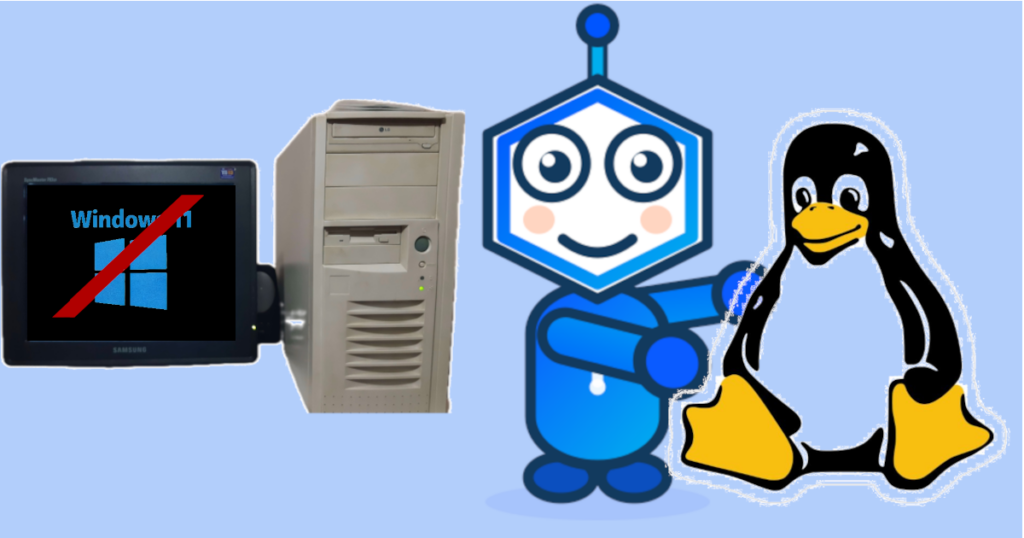
Se hai un PC che non riesce ad aggiornare a Windows 11 o che gira sempre più lento con Windows 10, non buttarlo. Con la giusta distribuzione Linux puoi dargli una seconda vita e usarlo tranquillamente per altri anni.
In questa guida ti aiuto a scegliere la distro Linux più adatta al tuo vecchio PC, in base alle sue caratteristiche e alla tua esperienza.
Nel tempo ho provato diverse distro pensate apposta per hardware limitato — e non tutte si comportano come promesso sulla carta.
Prima di scegliere un’alternativa, però, sappi che hai più tempo di quanto pensi: qui trovi la situazione aggiornata sulla fine supporto di Windows 10.
Questa guida fa parte del percorso completo su come passare da Windows a Linux.
Prima di tutto: cosa si intende per “PC vecchio”?
Non tutti i PC vecchi sono uguali. Prima di scegliere la distro, guarda queste tre cose:
- RAM: meno di 2 GB, tra 2 e 4 GB, oppure 4 GB o più?
- Processore: a 32 o 64 bit? (quasi tutti i PC dal 2010 in poi sono 64 bit)
- Disco: HDD lento o SSD?
Questi tre fattori determinano quale distro regge bene e quale invece farà fatica.
Le 5 migliori distro Linux per PC vecchi
1. Linux Mint — La migliore per chi viene da Windows
Adatta a: PC con almeno 2 GB di RAM e disco decente (meglio SSD)
Interfaccia: Cinnamon (simile a Windows, con barra in basso e menu Start)
Linux Mint è la scelta numero uno per chi non ha mai usato Linux. L’interfaccia assomiglia molto a Windows 7/10, i programmi si installano facilmente, e tutto funziona subito — WiFi, audio, stampanti.
Pro:
- Facilissima da usare per i principianti
- Stabile e aggiornata regolarmente
- Ottima documentazione in italiano
- Versione “MATE” e “Xfce” più leggere per PC con meno RAM
Contro:
- La versione Cinnamon richiede almeno 2 GB di RAM per girare bene
- Non è la più leggera in assoluto
Ideale per: chi vuole un PC che funzioni come Windows, senza imparare nulla di nuovo.
Se ti stai chiedendo se Linux Mint o Ubuntu sia la scelta migliore, leggi il nostro confronto completo: Ubuntu vs Linux Mint: quale scegliere
Leggi il mio articolo “Linux Mint: guida completa per chi viene da Windows”
2. Zorin OS Lite — La più bella per hardware limitato
Adatta a: PC con 1–2 GB di RAM
Interfaccia: Xfce, ma curata e moderna
Zorin OS è forse la distro dall’aspetto più curato tra quelle leggere. La versione Lite usa un’interfaccia Xfce ottimizzata che ricorda Windows, ma gira anche su PC con soli 1 GB di RAM.
Pro:
- Leggerissima ma dall’aspetto professionale
- Ideale per PC con pochissima RAM
- Include un layout che imita Windows per facilitare la transizione
Contro:
- Aggiornamenti meno frequenti rispetto a Mint o Ubuntu
- La versione Pro (a pagamento) ha funzioni extra, ma la Lite gratuita è più che sufficiente
Ideale per: netbook, laptop datati, PC con 1–2 GB di RAM che sembrano irrecuperabili.
3. Lubuntu — La più leggera della famiglia Ubuntu
Adatta a: PC con 1 GB di RAM (minimo), meglio con 2 GB
Interfaccia: LXQt, essenziale e rapida
Lubuntu è la versione ultraleggera di Ubuntu. Consuma pochissima RAM e CPU, ed è perfetta per PC che sembrano morti. Non è la più bella esteticamente, ma è stabile, sicura e sempre aggiornata.
A dirla tutta, io stesso l’ho abbandonata dopo vari smanettamenti: l’interfaccia LXQt mi è sembrata troppo spartana e non mi ci sono trovato, anche se va detto che il problema era più di gusto personale che di prestazioni — resta una scelta valida se cerchi solo leggerezza e ti interessa poco l’estetica.
Pro:
- Basata su Ubuntu: tantissima documentazione online
- Consuma pochissime risorse
- Aggiornamenti regolari e supporto a lungo termine (LTS)
Contro:
- Interfaccia essenziale, meno intuitiva per chi viene da Windows
- Meno “pronta all’uso” rispetto a Mint o Zorin
Ideale per: PC con meno di 2 GB di RAM che devono essere usati per navigare, scrivere documenti, guardare video.
4. MX Linux — La preferita dagli utenti esperti
Adatta a: PC con 2–4 GB di RAM
Interfaccia: Xfce (leggera ma personalizzabile)
MX Linux è da anni in cima alle classifiche di DistroWatch. È basata su Debian (stabilissima), usa Xfce come interfaccia leggera, e include una serie di strumenti propri molto utili per gestire il sistema. È leggermente più tecnica delle altre, ma non proibitiva.
Pro:
- Estremamente stabile (base Debian)
- Community molto attiva
- Strumenti integrati per backup, aggiornamenti, gestione del sistema
- Versione “Fluxbox” ancora più leggera per PC molto datati
Contro:
- Richiede un minimo di dimestichezza con Linux
- Meno immediata per i principianti assoluti
Ideale per: chi ha già usato un po’ Linux o vuole una distro solida e personalizzabile.
5. Ubuntu MATE — L’equilibrio perfetto tra leggerezza e facilità
Adatta a: PC con 2–4 GB di RAM
Interfaccia: MATE, classica e intuitiva
Io l’ho provata in un periodo in cui giravo tra tantissime distribuzioni diverse, principalmente per capire se l’interfaccia MATE mi convincesse più del classico GNOME — più che per necessità di alleggerire un PC datato. Ed è proprio questo il suo punto di forza: una via di mezzo perfetta: più leggera di Ubuntu standard, più curata di Lubuntu, e con un’interfaccia classica molto simile a Windows XP/7. È sviluppata con cura e ha una community affezionata.
Pro:
- Interfaccia familiare e pulita
- Ottimo equilibrio tra leggerezza e funzionalità
- Basata su Ubuntu: ampia compatibilità software
- Supporto a lungo termine (LTS)
Contro:
- Leggermente più pesante di Lubuntu e Zorin Lite
- Meno conosciuta rispetto a Mint, quindi meno guide in italiano
Ideale per: chi vuole qualcosa di solido, non troppo pesante, con un’interfaccia classica.
Tabella riassuntiva
| Distro | RAM minima | Difficoltà | Ideale per |
|---|---|---|---|
| Linux Mint | 2 GB | ⭐ Facile | Principianti assoluti |
| Zorin OS Lite | 1 GB | ⭐ Facile | PC con pochissima RAM |
| Lubuntu | 1 GB | ⭐⭐ Media | PC molto vecchi, uso base |
| MX Linux | 2 GB | ⭐⭐ Media | Chi vuole stabilità e controllo |
| Ubuntu MATE | 2 GB | ⭐ Facile | Via di mezzo ideale |
Come scegliere: 3 domande per trovare la tua distro
1. Quanta RAM ha il tuo PC?
- Meno di 2 GB → Zorin OS Lite o Lubuntu
- 2–4 GB → Linux Mint, MX Linux o Ubuntu MATE
- 4 GB o più → qualsiasi delle cinque, vai tranquillo con Linux Mint
2. Hai mai usato Linux prima?
- Mai → Linux Mint o Zorin OS Lite (le più simili a Windows)
- Qualche esperienza → MX Linux o Ubuntu MATE
- Sì, abbastanza → MX Linux o Lubuntu
3. A cosa ti serve il PC?
- Navigare, email, YouTube → tutte e cinque vanno bene
- Ufficio (Writer, Calc) → Linux Mint o Ubuntu MATE
- PC da usare come server o NAS casalingo → MX Linux
Vale la pena aggiornare l’hardware prima di installare Linux?
Questo è un upgrade in cui credo davvero: su tutte le macchine che ho avuto con un hard disk meccanico, il primo intervento è sempre stato passare a un SSD, seguito — se possibile e necessario — da un aumento della RAM. Non ho mai trovato un caso in cui non ne valesse la pena.
In molti casi sì — e la spesa è minima.
Aggiunta di RAM: se il tuo PC ha 2 GB e riesci ad arrivare a 4 GB, la differenza è enorme. Molti laptop vecchi hanno uno slot RAM libero. Verifica il modello e cerca su Amazon la RAM compatibile — spesso si trovano moduli DDR3 a meno di 15 euro.
Sostituzione dell’HDD con un SSD: questo è l’upgrade più impattante in assoluto. Un SSD da 120 GB costa sui 35 euro su Amazon e trasforma completamente l’esperienza d’uso. Linux su SSD si avvia in 10 secondi anche su CPU del 2012.
Conclusione
Non c’è una risposta universale, ma c’è quasi sempre una distro giusta per ogni PC vecchio.
Se sei alle prime armi e vuoi la transizione più semplice possibile, parti da Linux Mint — è la scelta che consiglio a chiunque venga da Windows. Se il tuo PC ha pochissima RAM, prova Zorin OS Lite o Lubuntu.
In ogni caso, prima di buttare un PC che “va lento”, prova: con Linux e magari un SSD economico potresti avere tra le mani una macchina perfettamente funzionante per altri 5 anni.
Hai domande sulla tua situazione specifica? Lascia un commento con le caratteristiche del tuo PC e ti aiuto a scegliere.
Pingback: Come velocizzare un PC lento senza spendere soldi
Pingback: Come installare Linux su un PC con Windows 10 senza perdere i dati