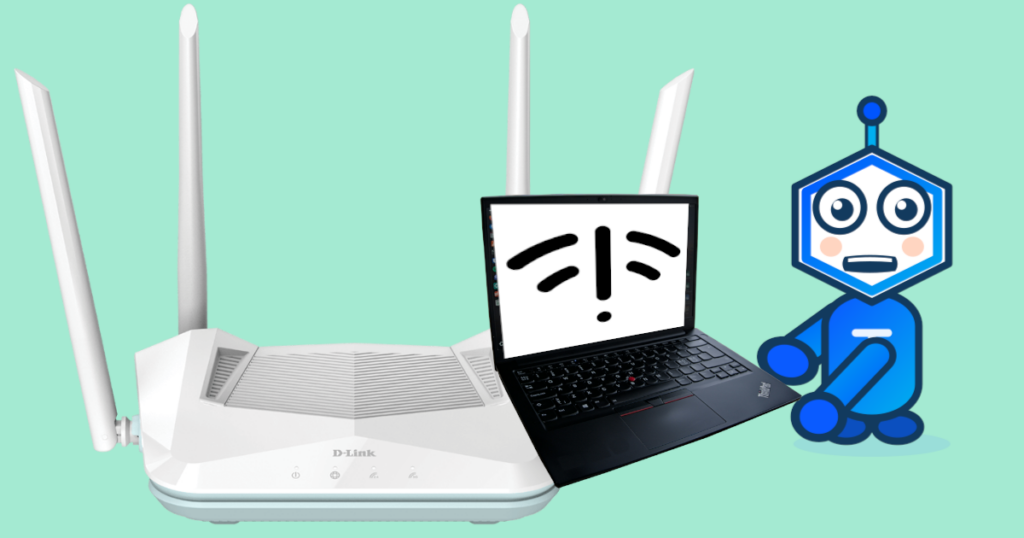
Quando ho aggiunto un D-Link R15 alla mia rete di casa, la prima configurazione automatica mi ha lasciato con un solo nome di rete WiFi per entrambe le bande, grazie alla funzione Smart Connect che unisce 2.4GHz e 5GHz sotto lo stesso SSID. Comodo sulla carta, ma nella pratica mi creava un problema preciso: alcuni dispositivi — inclusi computer Linux, come racconto nella guida sul WiFi Intel AX201 che si disconnette su Debian — decidevano da soli su quale banda agganciarsi, e non sempre nel modo che avrei voluto io.
La soluzione è stata passare il router in modalità Router (invece di Access Point) e disattivare lo Smart Connect, creando due SSID distinti. In questa guida trovi esattamente i passaggi che ho seguito.
Questa guida fa parte del percorso completo su Debian 13 Trixie su ThinkPad.
Router o Access Point: quale modalità scegliere
Prima di tutto, capiamo la differenza, perché è la base di tutto il resto:
- Modalità Router: il D-Link R15 gestisce lui stesso DHCP, NAT e instradamento. Lo scegli se il tuo modem/router del provider può essere messo in bridge (o se il D-Link è il tuo unico router collegato direttamente a Internet).
- Modalità Access Point: il D-Link si limita a fare da ripetitore/distributore WiFi, mentre DHCP e NAT restano gestiti dal router principale del provider.
Nel mio caso ho scelto Router, perché volevo che fosse lui il punto centrale della rete di casa, con pieno controllo su DHCP, port forwarding e le impostazioni WiFi avanzate — cose che in modalità AP sono spesso limitate o del tutto assenti.
Perché ho disattivato lo Smart Connect
Lo Smart Connect è pensato per semplificare la vita: un solo nome di rete, e il router decide automaticamente quale banda assegnare a ogni dispositivo in base a segnale e carico. Sulla carta perfetto, nella pratica è proprio quello che volevo evitare per due motivi concreti:
- Controllo esplicito: con dispositivi Linux o hardware datato, preferisco decidere io su quale banda si connette un dispositivo, invece di lasciarlo all’algoritmo del router
- Diagnosi più semplice: se un dispositivo ha problemi di connessione, sapere già su quale banda si trova (perché l’ho scelta io scegliendo l’SSID) elimina una variabile quando devo risolvere un problema
Se hai letto la guida sul WiFi AX201, saprai che diagnosticare problemi di connessione è già abbastanza complicato di suo — con SSID separati, almeno quella variabile è sotto controllo.
Configurazione passo-passo
1. Accedi al pannello di amministrazione
Apri il browser e vai su:
http://192.168.0.1(oppure l’indirizzo IP che il tuo router usa di default — è indicato sull’etichetta sotto il dispositivo).
2. Imposta la modalità operativa
Nel menu principale cerca Impostazioni → Modalità operativa (in inglese Operation Mode). Seleziona Router e conferma. Il dispositivo si riavvierà.
3. Disattiva lo Smart Connect
Vai su Wireless → Impostazioni WiFi. Troverai un interruttore per Smart Connect — disattivalo. A questo punto il pannello ti mostrerà due sezioni separate: una per la banda 2.4GHz e una per la 5GHz.
4. Crea due SSID distinti
Per ciascuna banda, assegna:
- Un nome rete (SSID) diverso — io uso una convenzione tipo
NomeReteeNomeRete-5G, così riconosco subito a colpo d’occhio quale sto scegliendo - Una password (puoi usare la stessa per entrambe, non è un problema di sicurezza)
- Protocollo di sicurezza WPA3 se tutti i tuoi dispositivi lo supportano, altrimenti WPA2/WPA3 misto per compatibilità
5. Salva e riconnetti i dispositivi
Dopo il salvataggio, ogni dispositivo di casa dovrà riconnettersi scegliendo la rete giusta (2.4GHz per dispositivi datati o lontani dal router, 5GHz per velocità su dispositivi vicini).
Un dettaglio che mi ha fatto perdere tempo
Se il tuo modem del provider non supporta la modalità bridge (alcuni operatori italiani la bloccano o la nascondono nelle impostazioni avanzate), mettere il D-Link in modalità Router crea un doppio NAT: due router in sequenza che assegnano entrambi indirizzi IP privati. Funziona comunque per la navigazione normale, ma può creare problemi con giochi online, alcune VPN o servizi che richiedono port forwarding.
Se ti serve il port forwarding e hai il doppio NAT, la soluzione più semplice è configurare il port forwarding su entrambi i router (prima sul modem del provider verso l’IP del D-Link, poi sul D-Link verso il dispositivo finale) — un po’ scomodo, ma funziona.
Il cavo di rete conta più di quanto pensi
Un dettaglio spesso sottovalutato: se colleghi il D-Link al modem del provider per la modalità Router, la qualità del cavo Ethernet fa la differenza reale sulla stabilità della connessione WAN, specialmente con Wi-Fi 6 e velocità elevate.
Se il cavo che usi ha qualche anno, un cavo Ethernet Cat 6 schermato su Amazon costa pochi euro ed elimina un’intera categoria di problemi di stabilità intermittente — utile anche per collegare eventuali dispositivi che preferisci mantenere via cavo invece che WiFi.
Conclusione
Passare il D-Link R15 in modalità Router con SSID separati mi ha dato il controllo che cercavo sulla mia rete di casa, ed è stato anche il primo passo per capire meglio quali problemi di connessione fossero legati al router e quali ai singoli dispositivi — compreso il problema del WiFi Intel AX201 che ti ho raccontato in un’altra guida. Se stai ancora scegliendo quale router comprare prima di arrivare a questa configurazione, ho scritto anche una guida ai migliori router WiFi 6 sotto 100 euro.
Anche altri dispositivi wifi di casa possono risentire di una rete instabile: se hai una stampante di rete che si comporta in modo strano, guarda anche la guida su HP LaserJet M234sdwe che non stampa su Debian 13
Articoli correlati: