
Microsoft ha deciso: se il tuo PC non ha TPM 2.0 o un processore abbastanza recente, Windows 11 non si installa. E con la fine del supporto a Windows 10 arrivata ad ottobre 2025, milioni di computer perfettamente funzionanti sono rimasti senza aggiornamenti di sicurezza.
La buona notizia è che non devi buttare il tuo PC. Linux è la soluzione — gratuita, sicura, e spesso più veloce di Windows sullo stesso hardware.
In questa guida vediamo perché il tuo PC non è compatibile con Windows 11, cosa succede se rimani su Windows 10 dopo ottobre 2025, e quali sono le migliori alternative Linux da installare subito.
Prima di scegliere un’alternativa, però, sappi che hai più tempo di quanto pensi: qui trovi la situazione aggiornata sulla fine supporto di Windows 10.
Se hai già deciso e vuoi il percorso completo invece del confronto fra alternative, l’ho messo in fila passo passo: come passare da Windows a Linux, dalla verifica del PC fino a ritrovare i tuoi programmi.
Questa guida fa parte del percorso completo su come passare da Windows a Linux.
Perché il mio PC non è compatibile con Windows 11?
Microsoft ha imposto requisiti hardware molto specifici per Windows 11. I due ostacoli più comuni sono:
TPM 2.0 — Un chip di sicurezza presente su quasi tutti i PC prodotti dal 2017–2018 in poi. I PC più vecchi ce l’hanno disabilitato nel BIOS o non ce l’hanno affatto.
Processore — Windows 11 supporta ufficialmente solo CPU Intel dall’ottava generazione (2017) in poi e AMD Ryzen di prima generazione in su. Se hai un Intel Core i5 o i7 di quinta o sesta generazione — ancora ottimi processori — sei fuori.
Risultato: un PC del 2014–2016 ancora veloce e funzionante viene considerato “obsoleto” da Microsoft. Ma non da Linux.
Cosa succede ora che Windows 10 non riceve più aggiornamenti?
Windows 10 non riceve più aggiornamenti di sicurezza dal 14 ottobre 2025. Il PC continua a funzionare, ma:
- Nuove vulnerabilità non verranno più corrette
- I browser e alcuni software inizieranno a non supportarlo
- Il rischio di virus e malware aumenta nel tempo
Non è un disastro immediato, ma nel giro di uno o due anni diventa un problema reale — soprattutto se usi il PC per home banking, email o qualsiasi cosa che richieda sicurezza.
Perché Linux è la risposta giusta
Linux è un sistema operativo gratuito, open source, e attivamente sviluppato. Non ha i requisiti hardware di Windows 11 — gira benissimo anche su PC del 2010–2012. Vantaggi principali:
- Gratuito — nessuna licenza da pagare
- Sicuro — aggiornamenti di sicurezza costanti, pochissimi virus
- Leggero — spesso più veloce di Windows sullo stesso hardware
- Privato — non raccoglie dati come Windows 10/11
- Supportato a lungo — le versioni LTS hanno 5 anni di supporto garantito
Lo svantaggio principale è che richiede un piccolo periodo di adattamento. Ma le distro moderne sono molto più semplici di quanto si pensi, specialmente per chi deve solo navigare, guardare video e usare documenti.
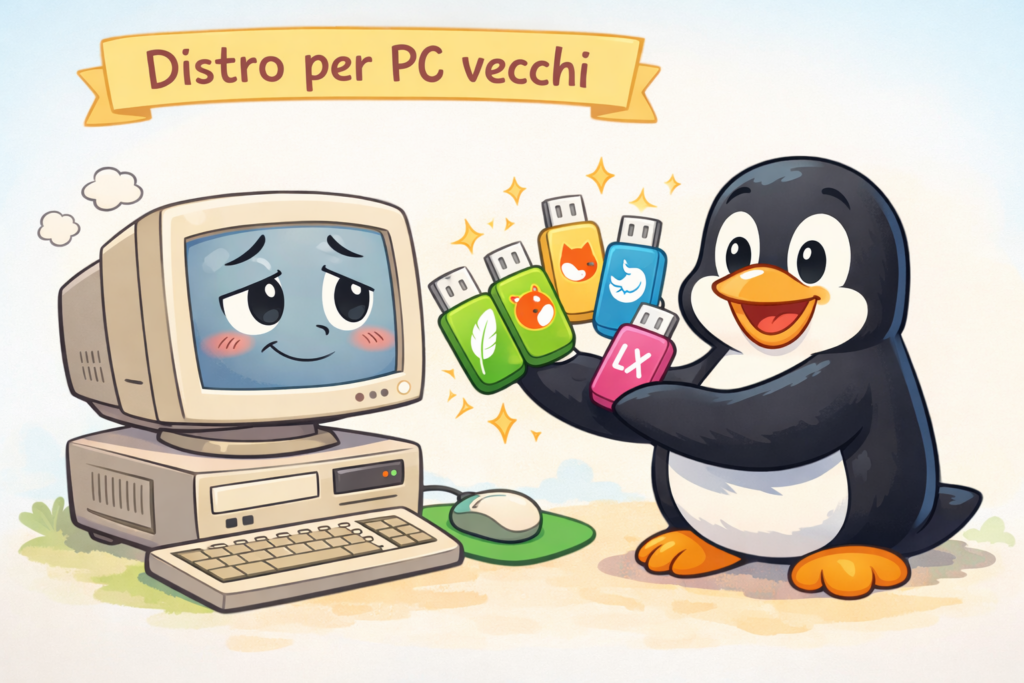
Le migliori alternative Linux per chi abbandona Windows 11
Prima di scegliere la distro, però, conviene verificare che il tuo hardware non dia problemi: qui ti spiego come capire se hai un PC compatibile con Linux senza installare nulla.
1. Linux Mint Cinnamon — La scelta numero uno per i “profughi di Windows”
Linux Mint è progettata esplicitamente per chi viene da Windows. Ha una barra in basso, un menu Start, un desktop con icone — tutto dove te lo aspetti.
L’ho usata anch’io per un periodo, e Cinnamon come interfaccia mi piaceva parecchio. A un certo punto però mi sono fatto una domanda semplice: perché restare su una derivata di una derivata (Mint si basa su Ubuntu, che si basa su Debian) quando posso usare direttamente la capostipite? È una scelta più mia che un difetto di Mint, che resta un’ottima distro — soprattutto per chi non ha voglia di configurare nulla a mano.
Requisiti minimi: 2 GB RAM, 20 GB disco, CPU 64 bit
Requisiti consigliati: 4 GB RAM, SSD
Perché sceglierla:
- Interfaccia identica a Windows 7/10 — zero disorientamento
- Include già LibreOffice, browser, lettore PDF, media player
- Gestore aggiornamenti semplice e chiaro
- Community italiana molto attiva
Chi dovrebbe sceglierla: chiunque venga da Windows e voglia la transizione più indolore possibile.
Per installarla ti serve una chiavetta USB da 8 GB — cercala su Amazon.
Linux Mint: guida completa per chi viene da Windows
2. Zorin OS — La più elegante, pensata per rimpiazzare Windows
Zorin OS è nata con uno scopo preciso: accogliere chi abbandona Windows. Ha addirittura un layout che imita Windows 11, con tanto di barra centrata in basso.
Requisiti minimi: 2 GB RAM (versione Lite: 1 GB), 15 GB disco
Requisiti consigliati: 4 GB RAM, SSD
Perché sceglierla:
- Design moderno e curato — sembra più “nuovo” di Windows
- Versione Lite per PC con pochissima RAM
- Compatibilità con software Windows tramite Wine integrato
- Ottima per convincere i più scettici: “questo non sembra Linux”
Chi dovrebbe sceglierla: chi vuole qualcosa di bello da vedere e facile da usare, o deve convincere un familiare a passare a Linux.
3. Ubuntu — Lo standard di riferimento, sempre affidabile
Ubuntu è la distro Linux più conosciuta al mondo. Non è la più leggera né la più simile a Windows, ma è quella con più documentazione, più supporto e più compatibilità software.
L’ho usata diverse volte in passato, e se c’è una cosa che riconosco a Ubuntu è che praticamente ogni volta “funziona tutto al primo tentativo” — WiFi, audio, periferiche, senza dover andare a caccia di driver. Personalmente oggi preferisco Debian (la base su cui Ubuntu stessa è costruita): più minimale, più leggera e più configurabile — non ai livelli di Arch, che per me è un passo oltre quello che mi serve — ma resta il fatto che se cerchi la scelta che “funziona e basta” senza sorprese, Ubuntu è difficile da battere.
Requisiti minimi: 4 GB RAM, 25 GB disco
Requisiti consigliati: 8 GB RAM, SSD
Perché sceglierla:
- Qualsiasi problema hai, trovi la soluzione online in 30 secondi
- Aggiornamenti LTS con 5 anni di supporto
- Compatibile con quasi tutto il software disponibile per Linux
- Ottima per chi vuole imparare Linux sul serio
Chi dovrebbe sceglierla: chi ha almeno 4 GB di RAM e vuole la scelta più “sicura” e supportata.
Se ti stai chiedendo se Linux Mint o Ubuntu sia la scelta migliore, leggi il nostro confronto completo: Ubuntu vs Linux Mint: quale scegliere
4. MX Linux — Stabile come una roccia, leggera come una piuma
MX Linux è basata su Debian, la distribuzione più stabile che esiste. È da anni in cima alle classifiche degli utenti Linux avanzati, ma non è proibitiva per i principianti.
Requisiti minimi: 2 GB RAM, 15 GB disco
Requisiti consigliati: 4 GB RAM, SSD
Perché sceglierla:
- Estrema stabilità — difficilmente si rompe qualcosa
- Leggera ma completa
- Strumenti propri molto utili (backup, aggiornamenti, configurazione)
- Versione AHS con kernel più recente per hardware moderno
Chi dovrebbe sceglierla: chi vuole qualcosa di solido che duri anni senza problemi, e non ha paura di un minimo di configurazione iniziale.
5. Fedora — Per chi vuole il meglio della tecnologia Linux
Fedora è la distro che usa tecnologie sempre aggiornate. Non è pensata per PC vecchissimi, ma su hardware degli ultimi 5–6 anni gira benissimo ed è un’esperienza Linux moderna e pulita.
L’ho provata io stesso di recente sul mio ThinkPad, dopo aver usato Red Hat molti anni fa quando era ancora gratuita. L’esperienza con le tecnologie aggiornate è innegabile, ma l’ho abbandonata dopo che un paio di aggiornamenti mi hanno rotto configurazioni funzionanti — nel mio caso il login con impronta digitale, sia nella schermata grafica che da terminale. Non è complicato da ripristinare, ma è il tipo di imprevisto che con Debian stable (o anche solo per esperienza, a differenza di quanto mi era capitato pure con Arch Linux) semplicemente non capita. Se vuoi restare sempre aggiornato e non ti dispiace risistemare qualcosa ogni tanto, Fedora resta comunque un’ottima scelta.
Requisiti minimi: 2 GB RAM, 15 GB disco
Requisiti consigliati: 4 GB RAM, SSD
Perché sceglierla:
- Sempre aggiornata con le ultime versioni software
- Interfaccia GNOME pulita e moderna
- Ottimo supporto per hardware recente
- Usata da sviluppatori e professionisti
Chi dovrebbe sceglierla: chi ha un PC degli ultimi anni (2016–2020) e vuole un sistema operativo moderno e ben tenuto.
Confronto rapido
| Distro | RAM minima | Simile a Windows | Difficoltà | Ideale per |
|---|---|---|---|---|
| Linux Mint | 2 GB | ⭐⭐⭐ Molto | ⭐ Facile | Principianti assoluti |
| Zorin OS | 1 GB (Lite) | ⭐⭐⭐ Molto | ⭐ Facile | Chi vuole estetica moderna |
| Ubuntu | 4 GB | ⭐⭐ Abbastanza | ⭐⭐ Media | Chi vuole lo standard |
| MX Linux | 2 GB | ⭐⭐ Abbastanza | ⭐⭐ Media | Chi vuole stabilità |
| Fedora | 4 GB | ⭐⭐ Abbastanza | ⭐⭐ Media | PC recenti, utenti curiosi |
Vale la pena aggiornare l’hardware prima di passare a Linux?
In molti casi un piccolo investimento cambia tutto:
SSD al posto dell’HDD: è l’upgrade più impattante. Un SSD da 240 GB costa 50-60 euro su Amazon e trasforma completamente la velocità del PC. Linux su SSD si avvia in meno di 15 secondi anche su hardware del 2013. clicca per acquistarlo
Più RAM: se il tuo PC ha 2 GB, arrivare a 4 GB costa spesso meno di 20 euro (cerca il modulo RAM compatibile con il tuo modello). Con 4 GB Linux gira fluidamente anche con più schede aperte nel browser. clicca qui per acquistarlo
Come si installa Linux? È complicato?
Molto meno di quanto pensi. Il processo base è:
- Scarichi il file ISO della distro scelta (gratuito)
- Lo copi su una chiavetta USB con un programma come Balena Etcher (gratuito)
- Avvii il PC dalla chiavetta
- Segui la procedura guidata di installazione — circa 20–30 minuti
Puoi anche provare Linux senza installarlo avviando direttamente dalla chiavetta: è la modalità “Live” e ti permette di testare tutto prima di toccare il disco del PC.
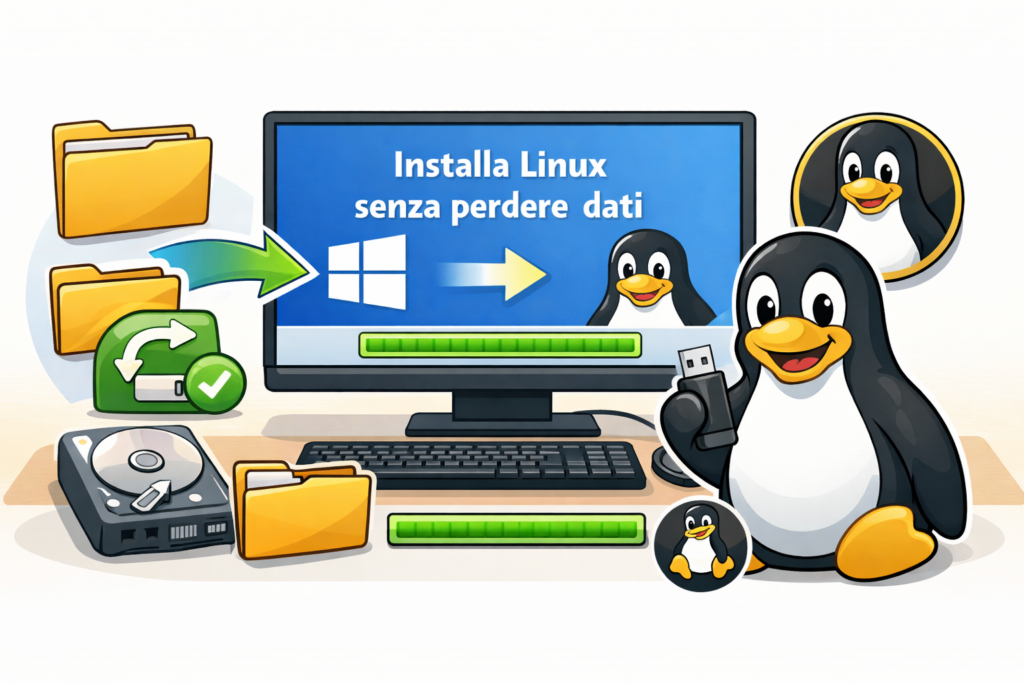
Vuoi una guida passo passo all’installazione? Leggi il nostro articolo: Come installare Linux su un PC con Windows 10 senza perdere i dati
Conclusione
Se Windows 11 non supporta il tuo PC, non hai bisogno di comprare un computer nuovo. Linux è una soluzione gratuita, sicura e spesso più veloce di Windows sullo stesso hardware.
Per la maggior parte delle persone, la scelta migliore è Linux Mint: è la più simile a Windows, la più semplice da installare e da usare. Se il tuo PC ha pochissima RAM, prova la versione Zorin OS Lite.
Il tuo PC vecchio ha ancora anni di vita davanti. Non buttarlo — aggiornalo con Linux.
E adesso, concretamente?
Sapere che esistono alternative è metà del lavoro. L’altra metà è il percorso vero: verificare che il PC regga, scegliere fra Mint e Ubuntu, provare da chiavetta senza toccare il disco, installare, trasferire i file e ritrovare i programmi che usavi.
L’ho documentato tutto, nell’ordine in cui lo incontri davvero: Passare da Windows a Linux: la guida completa passo passo.
E se più avanti Linux ti prende la mano e vuoi controllare ogni dettaglio del sistema, il passo successivo è Debian 13 Trixie su un ThinkPad: WiFi, ibernazione, avvio, stampa. Dodici cose che si sono rotte e come le ho sistemate.
Hai dubbi sul tuo PC specifico? Scrivi nei commenti il modello o le caratteristiche e ti aiuto a scegliere la distro giusta.
Pingback: Come velocizzare un PC lento senza spendere soldi