
Se stai pensando di lasciare Windows, o semplicemente vuoi dare nuova vita a un PC che inizia ad arrancare, Linux Mint è quasi sempre il primo nome che senti nominare. Non è un caso: è pensato apposta per chi arriva da un altro sistema operativo e non vuole reimparare tutto da zero.
In questa guida vediamo prima perché Mint è la scelta giusta per chi viene da Windows e cosa cambia davvero nell’uso quotidiano, poi passiamo alla parte pratica: come scaricarlo, creare la chiavetta USB e installarlo, anche in dual boot accanto a Windows se non vuoi rinunciarci subito.
Questa guida fa parte del percorso completo su come passare da Windows a Linux.
Perché Linux Mint e non un’altra distro
Chi inizia a esplorare il mondo Linux si scontra quasi subito con un problema: le distribuzioni (le “distro”, le diverse versioni di Linux) sono decine, e ognuna sembra rivolgersi a un pubblico diverso. Mint si è ritagliato la reputazione di distro “che funziona e basta”, senza fronzoli e senza bisogno di mettere le mani nel terminale per ogni piccola cosa.
Il punto di forza principale è il desktop Cinnamon, l’ambiente grafico di default di Mint: barra delle applicazioni in basso, menu Start a sinistra, system tray a destra. Chi ha usato Windows 7 o le versioni successive si troverà a casa fin dal primo avvio, senza quella sensazione di smarrimento che capita con altre distro più sperimentali.
Vale la pena una precisazione onesta: quanto ti troverai bene con Cinnamon dipende anche dai tuoi gusti. Io stesso, che l’ho usato a lungo, oggi mi trovo meglio con GNOME — più minimale, con scorciatoie da tastiera comode e meno menu da navigare, con tutte le icone raccolte in un unico posto, un po’ come un tablet. Cinnamon resta comunque la scelta giusta se vieni da Windows e cerchi la transizione più naturale possibile; è solo bene sapere che non è l’unico modo di vivere Linux, e che i gusti possono cambiare con l’esperienza.
Altri motivi per cui Mint resta la scelta più consigliata a chi migra da Windows:
Stabilità. Mint è basato su Ubuntu LTS (Long Term Support), a sua volta basato su Debian: due fondamenta tra le più solide e testate nel mondo Linux. La versione attuale, Mint 22.3 (nome in codice “Zena”), riceverà aggiornamenti di sicurezza fino al 2029, quindi non sarai costretto a reinstallare tutto ogni anno.
Tutto incluso fin da subito. Niente ricerca affannosa di programmi essenziali: Mint arriva già con LibreOffice per i documenti, Firefox per navigare, un lettore multimediale, un gestore di foto, e gli strumenti di sistema più comuni. Lo installi e nel giro di pochi minuti hai un PC pronto all’uso.
Niente telemetria invadente. A differenza di Windows, Mint non raccoglie dati di utilizzo da rivendere o analizzare, non mostra pubblicità nel menu Start, non ti spinge verso abbonamenti cloud. Il sistema fa quello che gli chiedi, niente di più.
Aggiornamenti gestibili. Il Gestore Aggiornamenti di Mint ti lascia scegliere cosa installare e quando, con un sistema di livelli di rischio per ogni pacchetto, invece di costringerti a riavvii improvvisi a metà lavoro come capita talvolta con Windows Update.
È gratuito, sempre. Nessun costo di licenza, nessuna versione “Pro” a pagamento con funzioni bloccate. Tutto il sistema operativo, comprese le numeriche e gli aggiornamenti futuri, resta gratuito.
Non sei sicuro se Mint o Ubuntu sia la scelta giusta? Leggi il confronto: Ubuntu vs Linux Mint
Cosa cambia rispetto a Windows: le differenze pratiche
Prima di lanciarti nell’installazione, è giusto sapere a cosa vai incontro. Non è tutto identico a Windows, ed è bene saperlo per non avere sorprese.
I programmi Windows non girano direttamente. Software come Photoshop, Office completo (non la versione web) o molti giochi pensati solo per Windows non si installano così come sono su Mint. Per la maggior parte degli usi quotidiani esistono alternative valide incluse di serie o facilmente installabili (LibreOffice al posto di Office, GIMP al posto di Photoshop), ma se hai un programma specifico e insostituibile per lavoro, verifica prima se esiste una versione Linux o un’alternativa compatibile.
I migliori programmi Linux equivalenti a quelli windows
Installare programmi è diverso, ma più semplice una volta capito. Niente più ricerca su Google di siti affidabili da cui scaricare .exe. Su Mint usi il Gestore Applicazioni (Software Manager), una sorta di “app store” integrato dove cerchi il programma per nome e lo installi con un clic, sempre da fonti verificate.
Il filesystem è diverso. Non ci sono più lettere come C: o D:, ma una struttura ad albero che parte da una singola radice (/). All’inizio può sembrare meno intuitivo, ma in pratica userai quasi sempre la cartella Home (l’equivalente della cartella utente di Windows) per i tuoi file, quindi nella vita di tutti i giorni cambia poco.
Il terminale esiste, ma non è obbligatorio. Molti pensano che usare Linux significhi vivere di comandi a riga di comando. Non è così: per l’uso quotidiano (navigare, scrivere documenti, guardare video, gestire foto) non aprirai mai un terminale. Resta uno strumento utile per chi vuole approfondire, ma è un’opzione, non un obbligo.
Quale versione scegliere
Al momento in cui scrivo, la versione consigliata per una nuova installazione è Linux Mint 22.3 “Zena”, l’ultima release della serie 22, supportata fino al 2029. La prossima major release, Mint 23, è attesa per dicembre 2026: se non hai fretta puoi aspettarla, ma 22.3 resta una scelta solida e duratura per chi vuole iniziare subito.
Mint si presenta in tre edizioni, che si differenziano per l’ambiente desktop:
Cinnamon è l’edizione principale e consigliata, quella più moderna e completa, con l’aspetto più simile a Windows. È quella che ti consiglio se il tuo PC ha almeno 4GB di RAM.
MATE è leggermente più leggera, pensata per computer un po’ più datati ma ancora dignitosi.
Xfce è la più leggera delle tre, perfetta se stai recuperando un PC vecchio o con risorse limitate (anche solo 2-4GB di RAM).
Per la maggior parte di chi legge questa guida, Cinnamon è la scelta giusta.
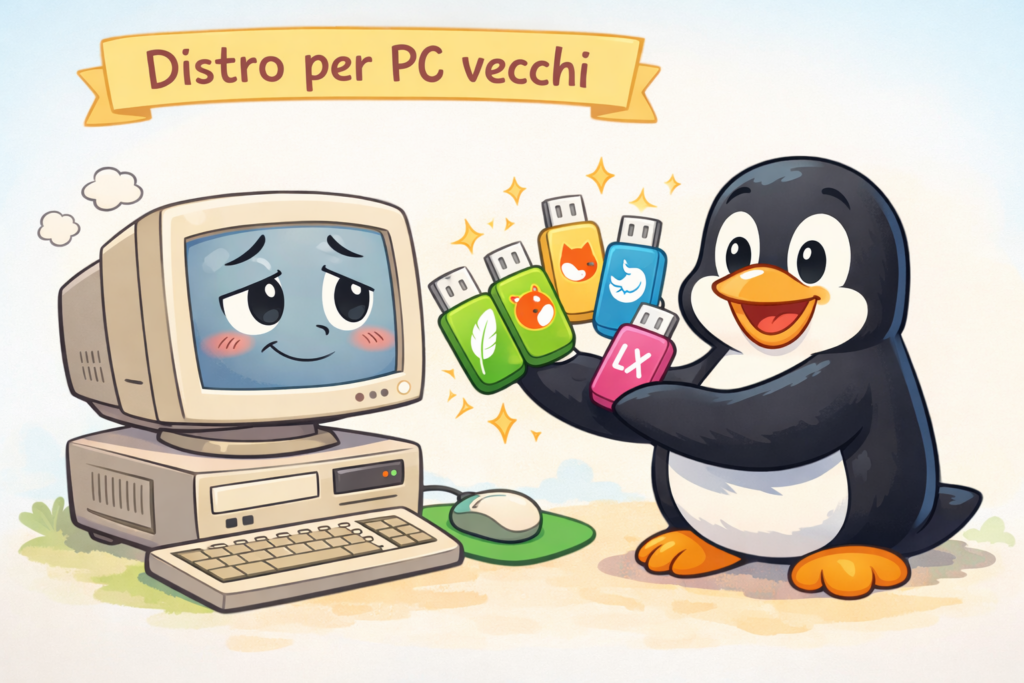
Quale distro Linux scegliere per un PC vecchio
Requisiti minimi del tuo PC
Prima di scaricare qualunque cosa, verifica che il tuo computer soddisfi questi requisiti:
- RAM: minimo 2GB, ma 4GB sono fortemente consigliati per un uso comodo (8GB se vuoi tenere aperti più programmi contemporaneamente senza rallentamenti)
- Spazio disco: minimo 20GB liberi, ma è meglio avere almeno 100GB se prevedi di installare molti programmi o conservare file in locale
- Processore: qualsiasi CPU 64-bit Intel o AMD degli ultimi 10-15 anni va bene
- Risoluzione schermo: minimo 1024×768, ma qualsiasi monitor moderno supera abbondantemente questo limite
Se hai un PC con hardware molto recente (ultimi mesi) e durante l’installazione riscontri problemi con WiFi, scheda grafica o altre periferiche non riconosciute, Mint mette a disposizione anche immagini ISO “HWE” (Hardware Enablement) con un kernel più aggiornato, pensate proprio per risolvere questo tipo di incompatibilità.
Guida pratica: come installare Linux Mint
Passo 1: scarica l’immagine ISO
Vai sul sito ufficiale linuxmint.com, sezione Download, e scegli l’edizione Cinnamon a 64 bit. Ti verrà chiesto di scegliere un mirror (un server da cui scaricare): scegline uno europeo, magari italiano se disponibile, per velocizzare il download. Il file che otterrai è un’immagine ISO di circa 2-3GB.
Passo 2: verifica l’integrità del file scaricato (consigliato)
Passo facoltativo ma utile per evitare problemi durante l’installazione dovuti a un download corrotto: nella stessa pagina di download trovi i codici di verifica (checksum) da confrontare con quello del file scaricato. Se non sai come fare, puoi anche saltare questo passaggio e procedere direttamente, il rischio di un file corrotto è comunque basso.
Passo 3: crea una chiavetta USB avviabile
Ti serve una pendrive USB da almeno 4GB (verrà completamente cancellata, quindi assicurati di non avere file importanti sopra) e un programma per scrivere l’immagine ISO sulla chiavetta in modalità avviabile. Lo strumento più semplice e gratuito è Rufus (per chi parte da Windows, scaricabile da rufus.ie): apri il programma, seleziona la chiavetta USB, seleziona il file ISO scaricato, e clicca Avvia. L’operazione richiede pochi minuti. Se non hai già una pendrive a disposizione, una USB 3.0 da 32GB come questa va benissimo.
Passo 4: fai un backup, sempre
Prima di toccare qualunque cosa sul tuo PC attuale, fai un backup dei file importanti su un disco esterno o servizio cloud. Anche se procederai con cautela, è una buona pratica non saltare mai prima di modifiche al sistema operativo. Se non hai un disco esterno, un SSD portatile da 1TB è un investimento che ti torna utile anche dopo.
Come trasferire i file da Windows a Linux (senza perderne nemmeno uno)
Passo 5: avvia il PC dalla chiavetta USB
Riavvia il computer con la chiavetta USB inserita. Devi entrare nel menu di boot del tuo PC, premendo un tasto specifico durante l’accensione (di solito F12, F11, F2 o ESC, varia da produttore a produttore: si vede di solito una scritta veloce a schermo nei primi secondi di avvio, oppure puoi cercare online “tasto boot menu” seguito dal modello del tuo PC). Seleziona la chiavetta USB dall’elenco dei dispositivi di avvio.
Passo 6: prova Mint prima di installarlo
Una volta avviato dalla chiavetta, Mint ti offre la possibilità di “provarlo” direttamente senza installare nulla, caricandolo interamente in modalità live dalla USB. È un’occasione utile per verificare che WiFi, audio, scheda grafica e altri componenti funzionino bene sul tuo hardware prima di procedere con l’installazione vera.
Passo 7: avvia l’installazione
Quando sei soddisfatto della prova, fai doppio clic sull’icona “Install Linux Mint” presente sul desktop della sessione live. Si apre una procedura guidata.
Passo 8: scegli come installare
Qui arriva la decisione più importante. Hai principalmente due strade:
Sostituire completamente Windows: l’intero disco verrà dedicato a Linux Mint, cancellando Windows e tutti i tuoi dati. Sceglilo solo se hai già fatto un backup completo e sei sicuro di non voler più tornare indietro.
Dual boot (installazione accanto a Windows): Mint rileverà automaticamente Windows già installato e ti proporrà di ridimensionare la partizione esistente per fare spazio a una nuova partizione per Linux. Ogni volta che accendi il PC, potrai scegliere quale sistema avviare da un menu che appare all’avvio. È la scelta più sicura per chi vuole provare Mint senza bruciare i ponti con Windows, e quella che consiglio a chi è alla prima esperienza.
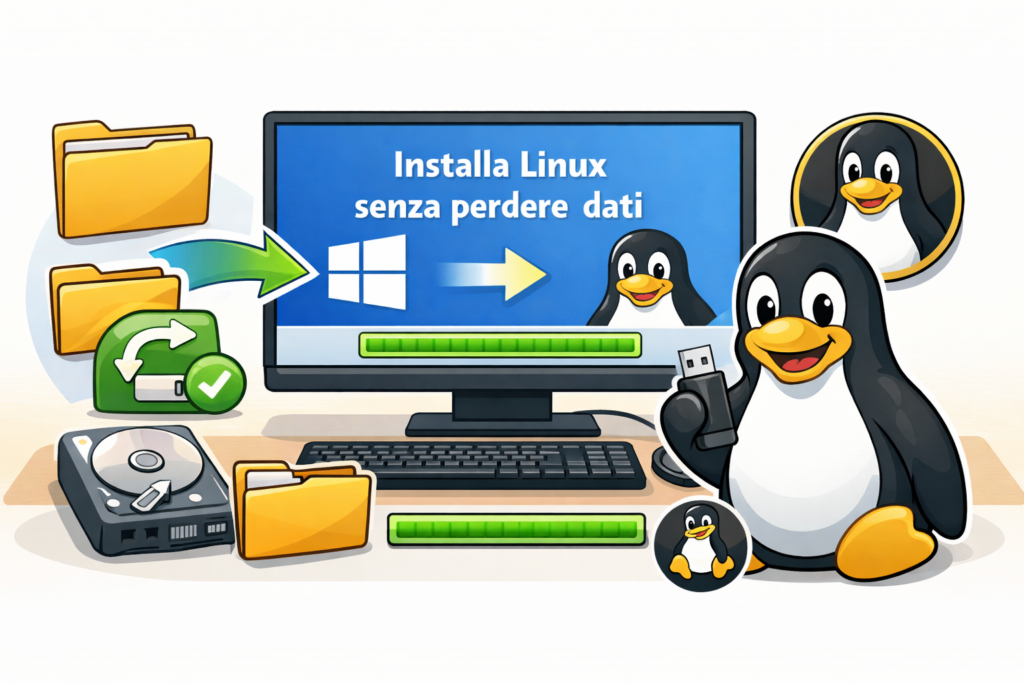
Se vuoi la procedura dettagliata passo passo per il dual boot, comprese le insidie più comuni (partizione che non si riduce, GRUB che sparisce dopo un aggiornamento Windows), ho scritto una guida dedicata solo a questo: Come installare Linux su un PC con Windows 10 senza perdere i dati.
Passo 9: completa l’installazione
Segui la procedura guidata: scegli fuso orario, layout di tastiera, crea il tuo nome utente e password. L’installazione vera e propria dura generalmente tra i 15 e i 30 minuti, a seconda della velocità del tuo disco (molto più veloce su SSD rispetto a un disco meccanico tradizionale).
Passo 10: primo avvio e aggiornamenti
Al riavvio, se hai scelto il dual boot, vedrai un menu (chiamato GRUB) che ti chiede quale sistema avviare tra Mint e Windows. Seleziona Linux Mint ed esegui il primo accesso con le credenziali appena create.
Una delle prime cose da fare è aprire il Gestore Aggiornamenti (l’icona a forma di scudo nella system tray) e installare tutti gli aggiornamenti disponibili, per partire con un sistema completamente aggiornato e sicuro.
Cosa fare subito dopo l’installazione
Qualche consiglio pratico per i primi giorni con Mint:
Apri il Gestore Driver (Driver Manager) per verificare se sono disponibili driver proprietari per la tua scheda grafica (specialmente se hai una NVIDIA), spesso più performanti rispetto ai driver open source installati di default.
Da quello che ricordo delle mie esperienze passate con schede NVIDIA su Linux, la configurazione dei driver proprietari può essere più complicata rispetto a schede di altri produttori — niente di irrisolvibile, ma mettilo in conto se hai una NVIDIA e qualcosa non va al primo tentativo: il Gestore Driver di Mint di solito semplifica parecchio le cose rispetto a fare tutto manualmente da terminale.
Esplora il Gestore Applicazioni per installare i programmi che ti servono: la maggior parte del software che usavi su Windows ha un equivalente diretto, spesso gratuito.
Configura Timeshift, lo strumento di backup di sistema incluso in Mint, per creare snapshot automatici. In caso qualcosa vada storto dopo un aggiornamento, potrai tornare indietro nel tempo con pochi clic, una rete di sicurezza che su Windows non esiste in forma altrettanto semplice.
Se durante i primi accessi ti compare una richiesta di sblocco del portachiavi che non c’entra con la password di login, è un problema comune con soluzione rapida: leggi GNOME Keyring che chiede sempre la password
E dopo Mint?
Mint è costruito per non farti pensare al sistema, ed è esattamente il motivo per cui all’inizio è la scelta giusta. Poi capita che dopo qualche mese cominci a volere più controllo: decidere tu cosa parte all’avvio, cosa succede quando chiudi il coperchio, quale ambiente desktop usare.
Se arrivi a quel punto, la strada naturale è Debian. Ho documentato tutto il passaggio su un ThinkPad, problemi compresi: Debian 13 Trixie su ThinkPad: tutto quello che ho dovuto sistemare.
Conclusione
Passare da Windows a Linux Mint non è il salto nel buio che a volte si immagina. L’interfaccia familiare, la possibilità di provare tutto senza installare nulla, e l’opzione del dual boot per non dover scegliere subito in modo definitivo, rendono questa distro probabilmente la porta d’ingresso più dolce al mondo Linux che esista oggi.
Se hai dubbi o blocchi durante l’installazione, lascia un commento qui sotto: la community di Mint è una delle più attive e disponibili in assoluto, e anche su questo blog troverai altre guide per risolvere i problemi più comuni dopo il passaggio a Linux.
Pingback: Windows 11 non supporta il mio PC: le migliori alternative Linux nel 2025
Pingback: Come installare Linux su un PC con Windows 10 senza perdere i dati
Pingback: Quale distro Linux scegliere per un PC vecchio nel 2026